

Panime kirjad mõned nipid ja võimalused, millest sa ehk varem teadlik polnud. Nii näiteks leiad järgnevast nimekirjast selle, kuidas seadistada korrektsed maksed automaatselt salvestuma või kuidas kuvada artiklite nimekirjas laoseisu.
Head lugemist!
1. Seaded – Hooldus leht
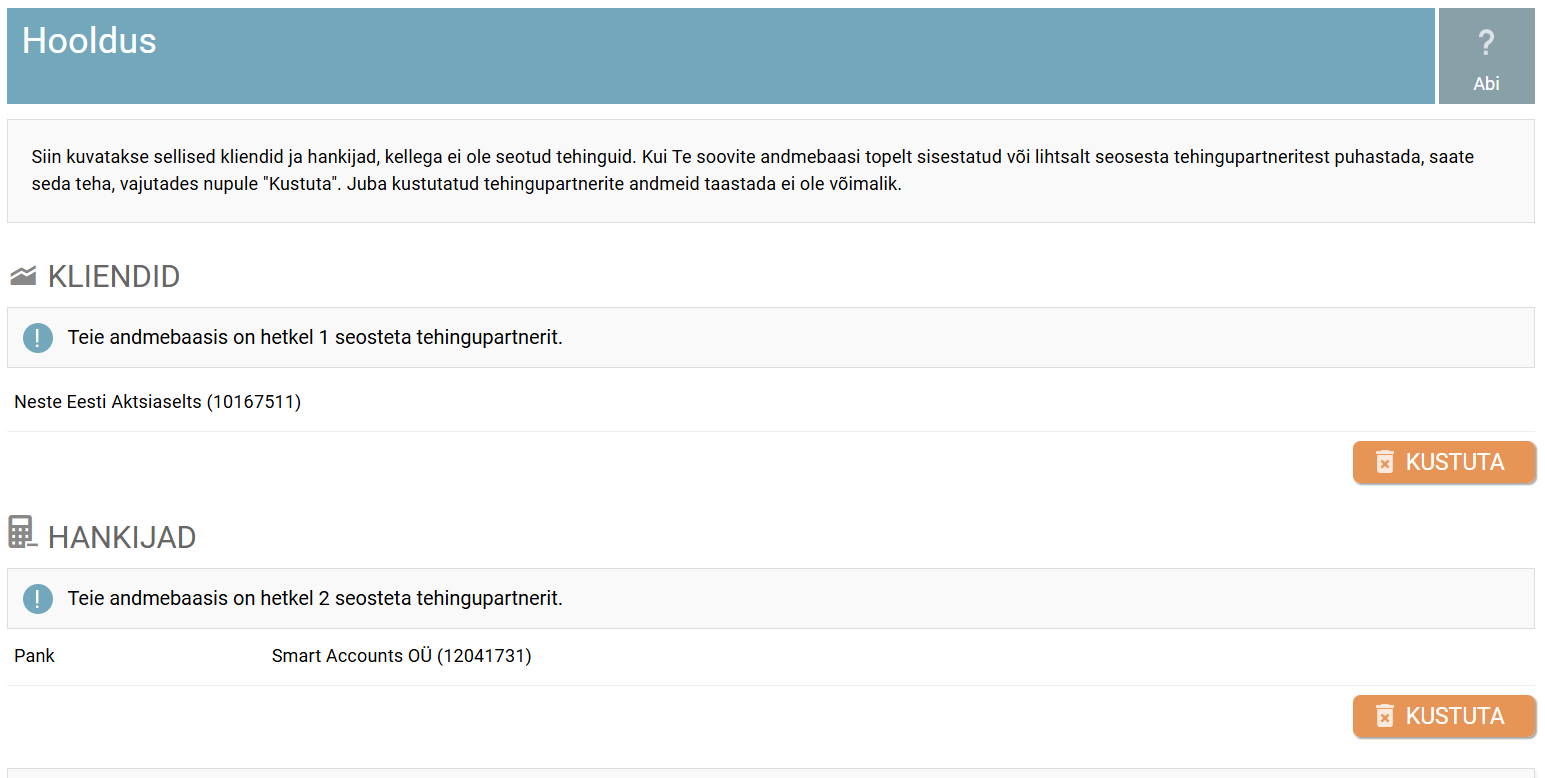
Kas oled kunagi sattunud Seaded – Hooldus lehele? Siin lehel on sul võimalik kustutada selliseid tehingupartnereid, keda on süsteemist topelt ja kellega pole seotud tehinguid. Samuti saad siin genereerida kõikidele klientidele korraga tagantjärele viitenumbreid.
2. Seaded – Minu kasutajaandmed lehe olulised seadistused
1. Vaikimisi ettevõte
Kui sul on SmartAccountsis mitu ettevõtet, siis saad seadistada, milline on vaikimisi ettevõte, ehk ettevõte, mis on aktiivne, kui oled rakendusse sisse loginud. Võib-olla on hetkel vaikimisi ettevõte mõni selline, mille raamatupidamist teed vaid korra aastas. Kui seadistad vaikimisi ettevõtte sobivaks, ei pea kogu aeg seda käsitsi vahetama. Valiku saad teha Seaded – Minu kasutajaandmed lehel.
2. Ava dokumendid alati muudetavana
Ava dokumendid alati muudetavana tähendab seda, et dokumendid on alati muutmisrežiimis ja ei pea täiendavalt ‘Muuda’ vajutama. On mõned kasutajad, kes sea valikut eelistavad.
3. Hoiata salvestamata muudatustest
Hoiata salvestamata muudatustest on üks väga kasulik funktsionaalsus. Nimelt – kui see valik on aktiivne, siis hoiatab rakendus sind, kui oled sulgemas dokumenti, mille muudatusi ei ole veel salvestatud. Aitab kindlasti vältida seda, et töö läheks kaduma.
3. Klahvikombinatsioonid
SmartAccountsis on ka mõned klahvikombinatsioonid, mida saad kasutada:
- Ctrl+S Salvesta/Genereeri raport. Salvestab muudatused. Klahvikombinatsioon töötab detailvaates. Raportite ekraanivormidel on klahvikombinatsioon raporti genereerimiseks.
- Esc Sulge detailvaade. Sulgeb viimati avatud detailvaate. Näiteks müügiarve sisestamisel vajutades nuppu “Lisa artikkel” ning avanenud ekraanil klahvi Esc vajutades sulgetakse artikli lisamise ekraanivorm, avatud müügiarve sulgemiseks tuleb taaskuvatud müügiarve aknas uuesti Esc vajutada.
- Ctrl+M Avab müügiarve ekraanil müügiarve PDF kujul.
- Esc Sulge dialoogiaken.
- Enter Kinnita tegevus.
4. Pearaamatu kanne ja saldo
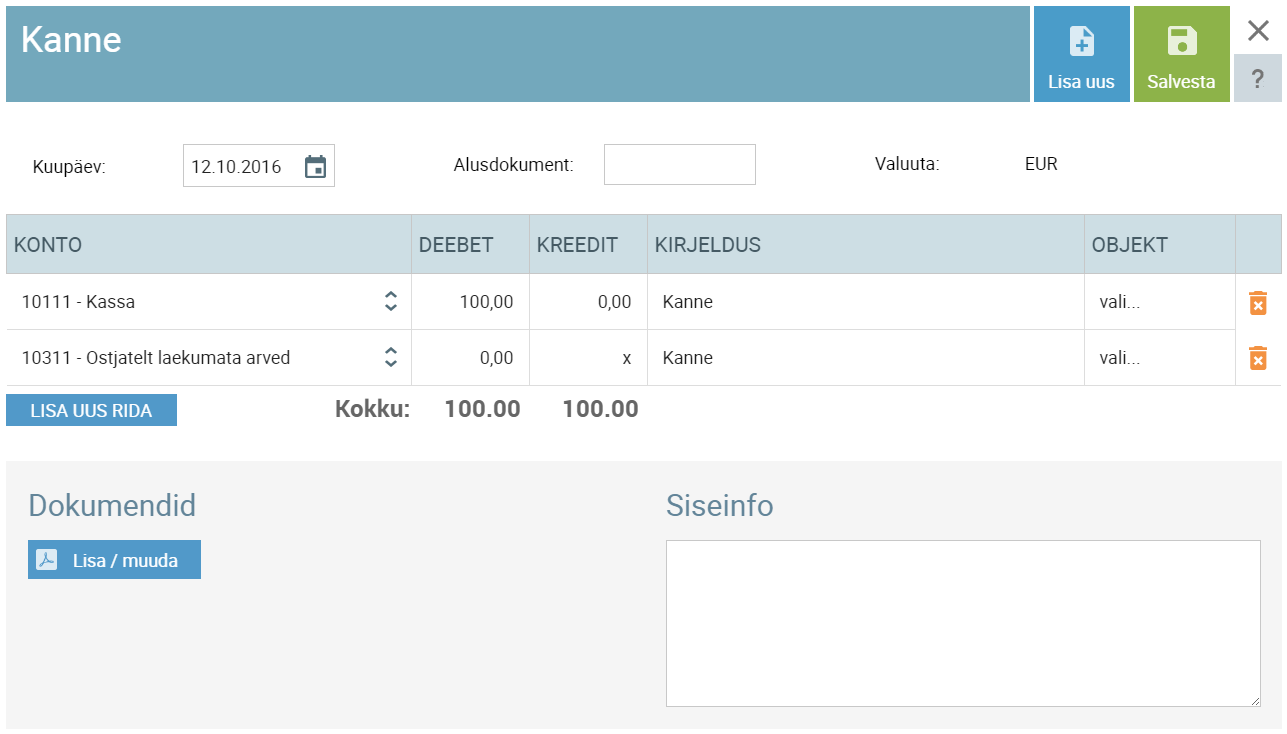
Selleks, et kiirelt arvutada välja jooksev saldo pearaamatu kandes, piisab sellest, kui sisestada pearaamatu kandes vastava summa lahtrisse “x”.
5. Manuste allalaadimine
Kõikidel lehekülgedel on võimalik korraga alla laadida dokumentide juurde lisatud faile. Kui näiteks soovid alla laadida kõik märtsikuus ostuarvetele juurde lisatud failid, siis tuleb minna ostuarvete nimekirja ning klikata valikule Rohkem – Laadi alla manused. Samamoodi töötab see kõikidel lehekülgedel.

6. Faili ümbernimetamine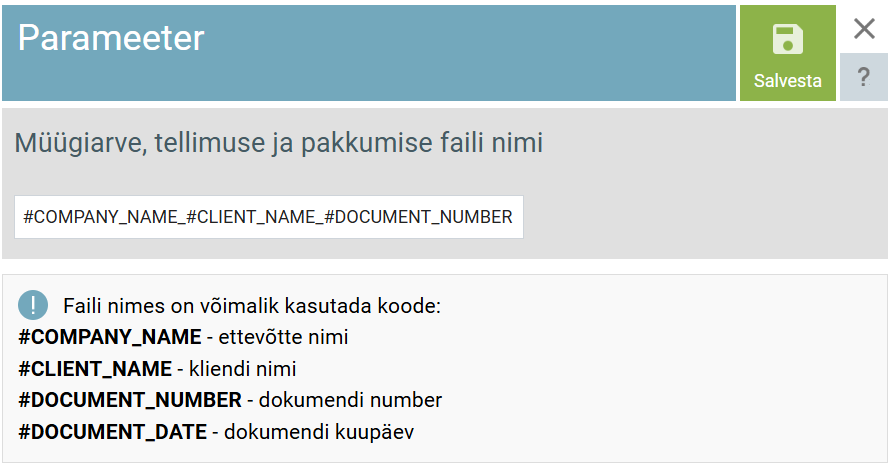
Kas teadsid, et SmartAccountsi koostatud dokumentide faili nime on võimalik ka muuta?
Seda saab teha Seaded – Parameetrid lehel valiku Müügiarve, tellimuse ja pakkumise faili nimi juures.
7. Lukustamise kuupäev
Seaded – Parameetrid lehel on veel üks kasulik võimalus – lukustamise kuupäev. Lukustamise kuupäeva võib kasutada selleks, et konkreetne periood lukku panna. Näiteks kui määrata lukustamise kuupäevaks 31.03.2026, ei ole võimalik sellest varasemasse perioodi muudatusi teha.
Nipp – määra peale käibedeklaratsiooni kinnitamist lukustamise kuupäevaks käibedeklaratsiooni kuu viimane kuupäev, siis on kindel, et keegi ei saa kogemata kinnitatud perioodis muudatusi teha.
8. Maksete import ja makse automaatne salvestamine
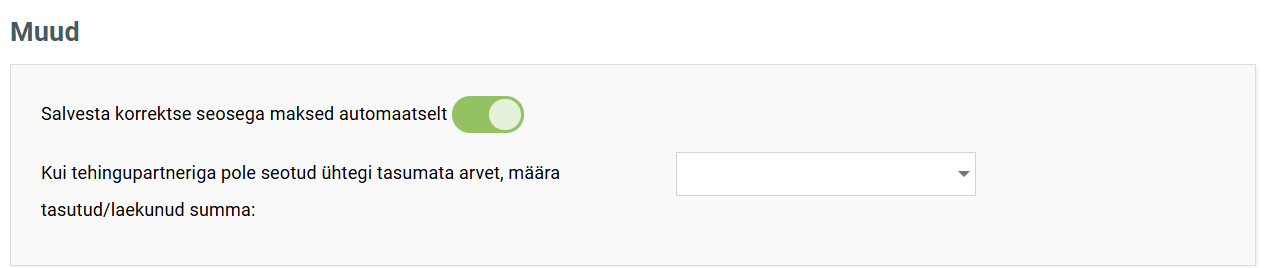
Kui sa ei soovi maksete imporid lehel nn rohelisi ridu käsitsi salvestamas käia, siis saad seadistada korrektsete maksete automaatse salvestumise. Selleks tuleb minna Pangamaksete impordi lehele ning aktiveerida valik Salvesta korrektse seosega maksed automaatselt.
9. Müügiarvete nimekiri ja filtrid
Müügiarvete nimekirjas on võimalik kasutada ka filtreid. Nii näiteks saad müügiarvete nimekirjas kiirelt välja filtreerida üle tähtaja arved. Sama kehtib ka ostuarvete kohta.

10. Müügiarvete massiline saatmine
Müügiarvete nimekirjast saad arveid välja saata ka massiliselt. Selleks tuleb klikata lahti Rohkem, märgistada soovitud arved ning saata klientidele. Samas kohas saad soovi korral alla laadida ka koostatud müügiarvete PDF väljatrükid.

11. Pangakontode, kassade ja makseviiside järjekorra muutmine
Maksete lisamise lehel kuvatakse pangakontosid ja kassasid sellest järjekorras, kuidas nad on kunagi nimekirja lisatud. Kui sul on seal pangakontosid, mida enam ei kasutata või on põhipank muutunud, siis saad Seaded – Maksed lehel kontode, kassade ja makseviiside järjekorda muuta, lisades soovitud soovitud numbri lahtrisse Järjekord.
12. Objekti kuvamine/mittekuvamine arvel
Kui tavapäraselt on objekt mõeldud pigem sisekasutuseks, siis võib tulla ette olukordi, kus soovid objekti välja näidata ka arvel. Seda saab seadistada Seaded – Dokumendimallid lehel. Aktiveerides valiku Kuva müügiarvel objekt, näidatakse arve väljatrükil müügiarve päisesse määratud objekti.
13. Kliendi saldo väljakuvamine
Kui soovid müügiarvel välja kuvada kliendi saldot, siis saad selle aktiveerida samal lehel (Seaded – Dokumendimallid – Kuva müügiarve PDFil kliendi saldot). Valik puudutab SmartAccountsi vaikimisi malle. Ettevõtte enda kujundatud mallile tuleb see parameeter eraldi lisada.
Saldo kuvamine SmartAccountsi vaikimisi dokumendimallil
- Arvel kuvatud saldo sisaldab järgnevaid ridu:
-
- Tasumata arved: arvega samas valuutas koostatud arved jooksva kuupäeva seisuga (ei sisalda konkreetset arvet)
- Ettemaksed: arvega samas valuutas sisestatud ettemaksete summa jooksva kuupäeva seisuga
- Käesolev arve: käesoleva arve tasumata summa
- Tasumisele kuulub: tasumata arved – ettemaksed + käesolev arve
-
Saldo kuvamine ettevõtte enda dokumendimallil
-
-
- [Klient.VarasemaltTasumataArved] – tasumata arvete summa ilma käesoleva arveta jooksva kuupäeva seisuga
- [Klient.Ettemaksed] – ettemaksete summa jooksva kuupäeva seisuga
- [Klient.Saldo] – tasumata arvete summa – ettemaksete summa + käesoleva arve tasumata summa
-
NB! Kui saldo koosneb mitmest eri valuutast, siis saldot ei kuvata ning arvele jääb parameetrite asemele tühjus.
14. Laoseis artiklite nimekirjas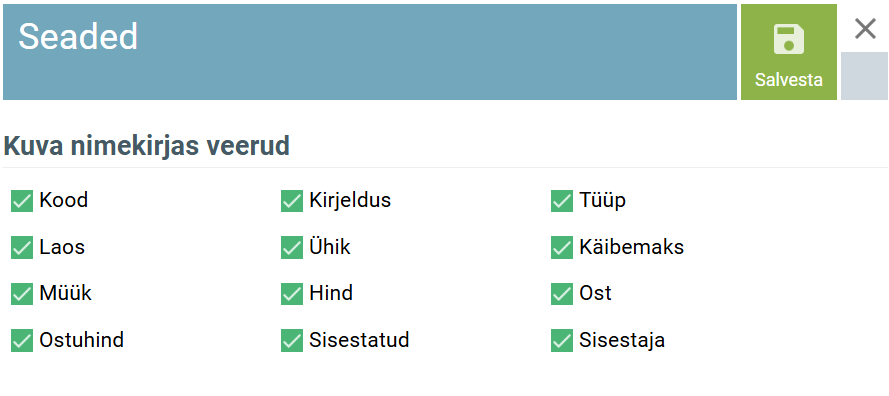
Soovi korral saad välja kuvada laoseisu ka artiklite nimekirjas (Ost/müük – Artiklid lehel). Selleks tuleb klikata samal lehel Rohkem – Kuva väljad ning märgistada valik Laos.
Kuvatavaid väljasid saad muuta ka teistel lehekülgedel.
15. Aruanded – Muud aruanded lehel graafikute keelamine
Soovi korral saad Aruanded – Muud aruanded lehel graafikud ära keelata sellistes aruannetes, kus sa neid näha ei soovi. Graafiku keelamine on aruandepõhine ning järgmisel aruande koostamisel jääb see eelistus meelde. Ehk kui on koostatud ühel korral aruanne graafikuteta, siis ka järgmisel korral graafikuid ei kuvata, kuniks eelistust ei muudeta.
***
Küsimuste korral kirjuta meile info@smartaccounts.eu või helista 660 3303.